
2008.5/16のorioaさまの記事によると、もともと日本語からは英語しか翻訳できなかったGlobal Translatorが23か国語に対応したそうです。今回はプラグインのインストールから設定までを見てみようと思います。
■Wordpress Global Translator Plugin
http://www.nothing2hide.net/wp-plugins/wordpress-global-translator-plugin/
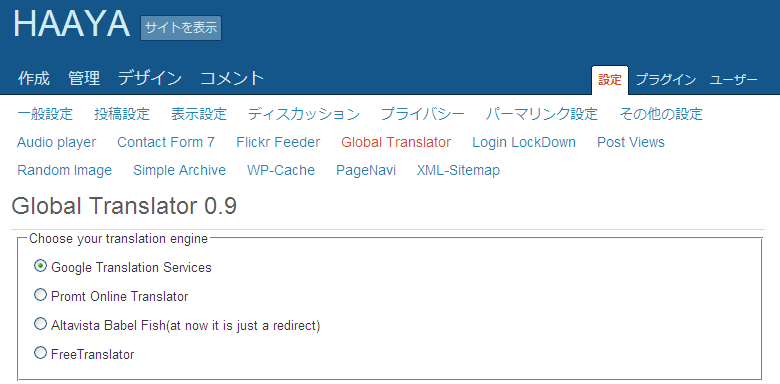
■いつものように有効化。ダッシュボードの『設定』→『Global Translator』を開くと以下のようになっています。長いので3分割で行きます。
最初の設定は、どの翻訳サービスを利用するか設定します。haaya.netでは『Gpoogle Trancelation Services』がいちばん対応言語が多いのでこれを選択しました。
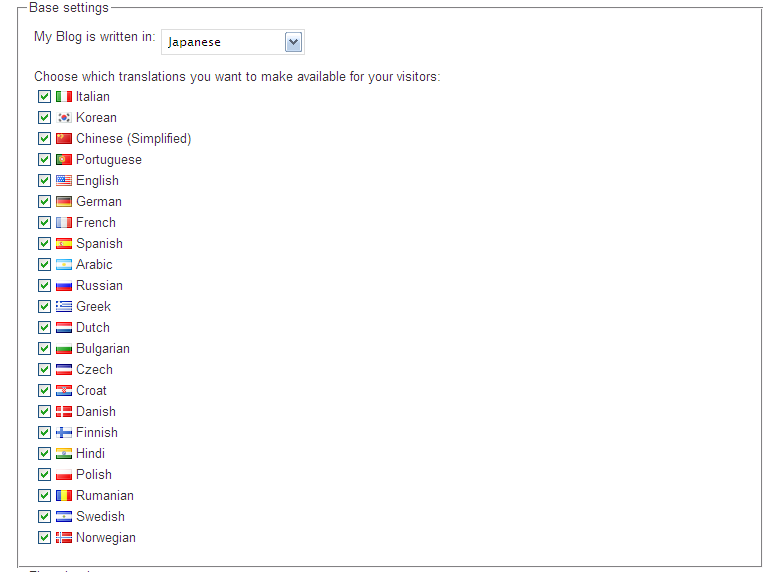
■さらに、今使っているブログが何語をベースに書かれているのかを設定し、翻訳したい言語にチェックを入れます。私は全部見てみたかったので、贅沢ですが全部にチェックを入れてしまいました。対応言語は、以下の通りです。
日本語 イタリア語 韓国語 中国語(簡体字) ポルトガル語 英語 ドイツ語 フランス語 スペイン語 アラビア語 ロシア語 ギリシャ語 オランダ語 ブルガリア語 チェコ語 クロアチア語 デンマーク語 フィンランド語 ヒンドゥー語 ポーランド語 ルーマニア語 スウェーデン語 ノルウェー語
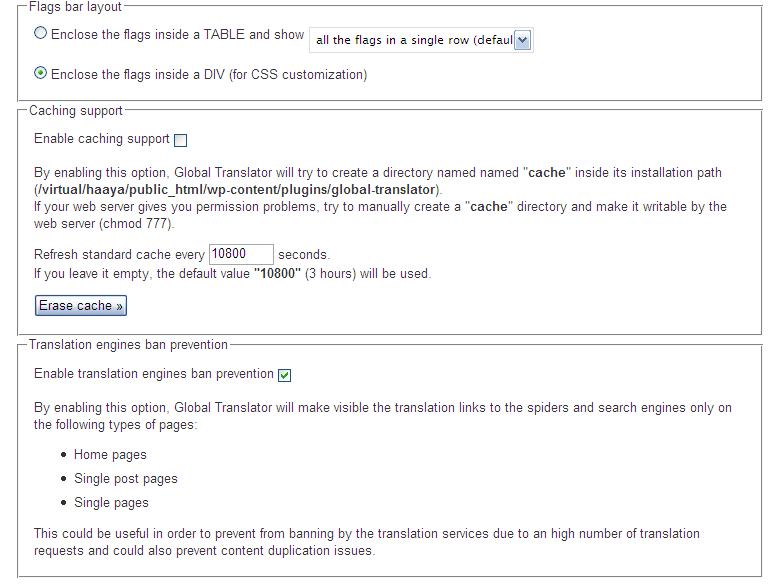
■もう少し設定をします。
・Flags bar layout
ブログのサイドバーに表示する際に、枠を表示するかしないかの設定を行います。
・Caching support
キャッシュ機能を使うか否かです。Wp-Cacheを使用していると干渉しますので、はずしています。
■あとはサイドバーや好きな場所にコードを埋め込んで有効になります。私はサイドバーと単一ページのタイトル付近に翻訳プラグインを埋め込みました。
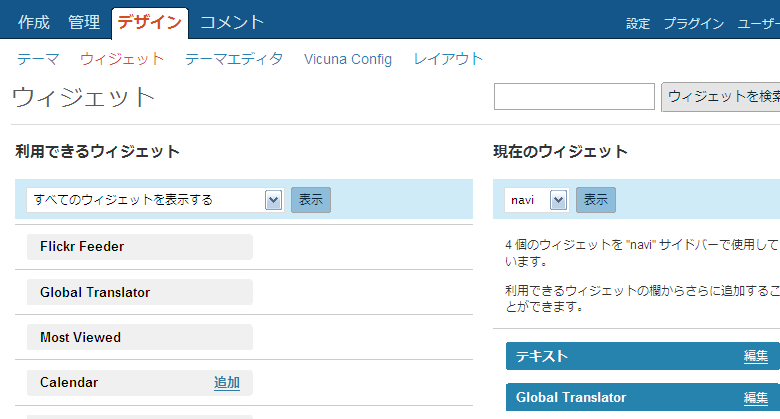
■もし、直接ファイルをいじるのが不安ならばダッシュボードの『デザイン』→『ウィジェット』から『Global Translator』をサイドバーに追加もできます。
*どうでしょう?表示されましたか?
次回は『Global Translator』翻訳性能23か国語翻訳試験をしてみようと思います。
